MM logo white
MM logo red
Il n'y a pas de description de l'image

Cloner un disque dur sur un SSD sous Windows

Team MediaMagazin7 FÉVRIER 2024
Disque dur ouvert avec plateau argenté, sur fond de carte mère bleue et de barrette de mémoire vive.

AdobeStock / TimeStopper

Eviter la perte de données lors du remplacement par un nouveau SSD sous Windows 10 et 11

Pour éviter la perte de données lors du remplacement d'un disque dur par un nouveau SSD, tu dois d'abord cloner le disque dur. Nous te révélons comment cela fonctionne sous Windows 10 et 11 et ce que tu dois prendre en compte.

Les disques SSD, en raison de leur bien meilleure vitesse de lecture et d'écriture, sont depuis des années une véritable alternative aux disques durs magnétiques classiques (HDD). Mais remplacer un HDD par un nouveau SSD peut être difficile si toutes les données doivent être transférées sans perte du vieux au nouveau disque dur.

Cela est particulièrement important lorsque le disque dur à remplacer a le système d'exploitation installé dessus. Mais même s'il s'agit juste d'un disque de données, il est judicieux de transférer toutes les données proprement sur le nouveau disque SSD – et ce, avant le remplacement. Le disque dur doit être cloné. Dans le guide suivant, tu apprendras comment faire.

Connecter le nouveau disque dur externe au PC

Pour pouvoir cloner l'ancien disque dur sur le nouveau SSD, tu dois connecter le nouveau disque de manière externe à l'ordinateur. Pour cela, tu as besoin d'un boîtier pour le nouveau disque, avec lequel tu peux le connecter via un câble USB à l'ordinateur.Il existe un large choix de boîtiers adaptés, et leur prix varie généralement entre 15 et 50 euros. L'important pour toi est juste de savoir si le nouveau disque est un modèle de 2,5 pouces ou 3,5 pouces ou un SSD NVMe. Tu devrais choisir le boîtier en fonction.


Cloner un disque dur avec un logiciel gratuit

Pour cloner un disque dur, un logiciel spécial est nécessaire. Heureusement, il existe des logiciels gratuits disponibles en téléchargement sur Internet. Pour notre exemple, nous avons utilisé le programme Acronis True Image for Crucial. D'autres programmes alternatifs incluent Macrium Reflect Free, Partition Wizard ou le logiciel de migration de données Samsung.

Logiciel gratuit pour cloner un disque dur

Capture d'écran d'une interface de logiciel avec un menu latéral bleu et des options comme "Backup", "Extras", "Konto", et "Hilfe". La section "Extras" est mise en évidence en rouge, affichant des icônes pour "Laufwerk klonen", "Rescue Media Builder", etc.
MediaMarkt

Cloner un disque dur : explications étape par étape

Ci-dessous, nous expliquons comment cloner un disque dur en utilisant le logiciel Acronis True Image sous Windows. La procédure avec d'autres programmes est très similaire.

  • Branche le nouveau disque dur ou le SSD à l'ordinateur via un boîtier externe en USB.
  • Lance le logiciel de clonage du disque dur.
  • Choisis le menu « Outils » puis « Cloner le disque ».

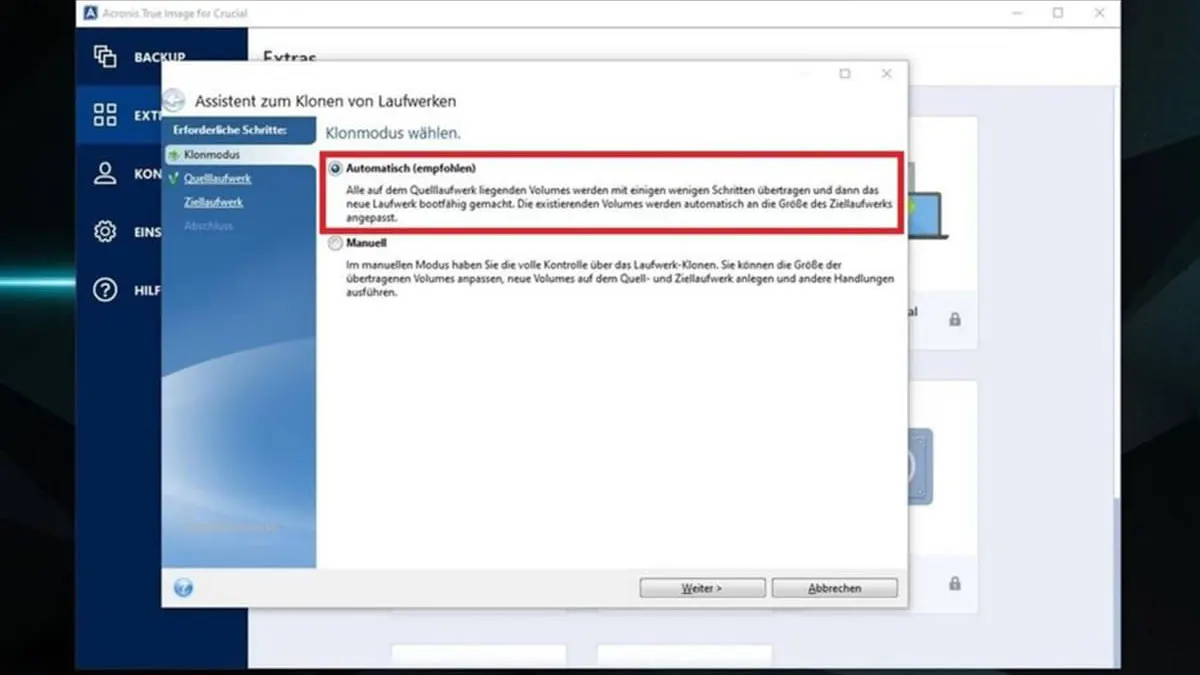
Capture d'écran d'une fenêtre de logiciel avec un menu bleu sur le côté gauche. Une fenêtre contextuelle blanche affiche des options de clonage de lecteur. Boutons "Weiter" et "Abbrechen" en bas.
MediaMarkt
  • Clique sur le mode de clonage « automatique ».

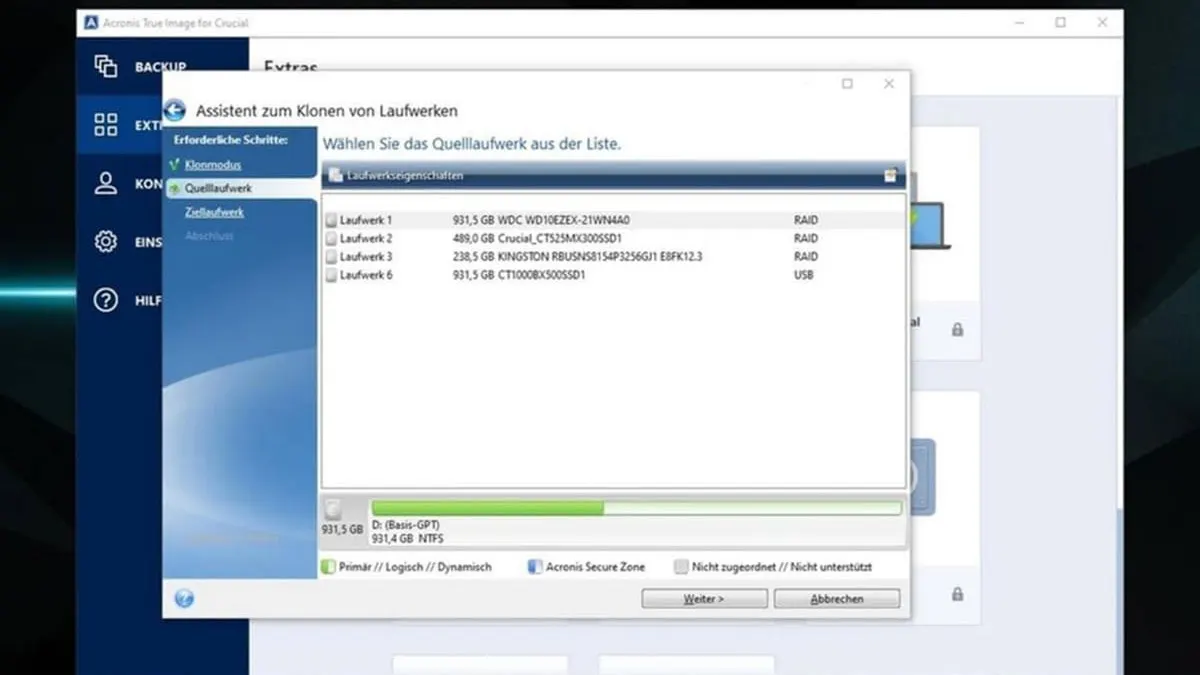
Capture d'écran d'un logiciel affichant une liste de disques durs et leurs détails, sur un fond bleu foncé.
MediaMarkt
  • Sélectionne ensuite le disque à cloner (disque source).

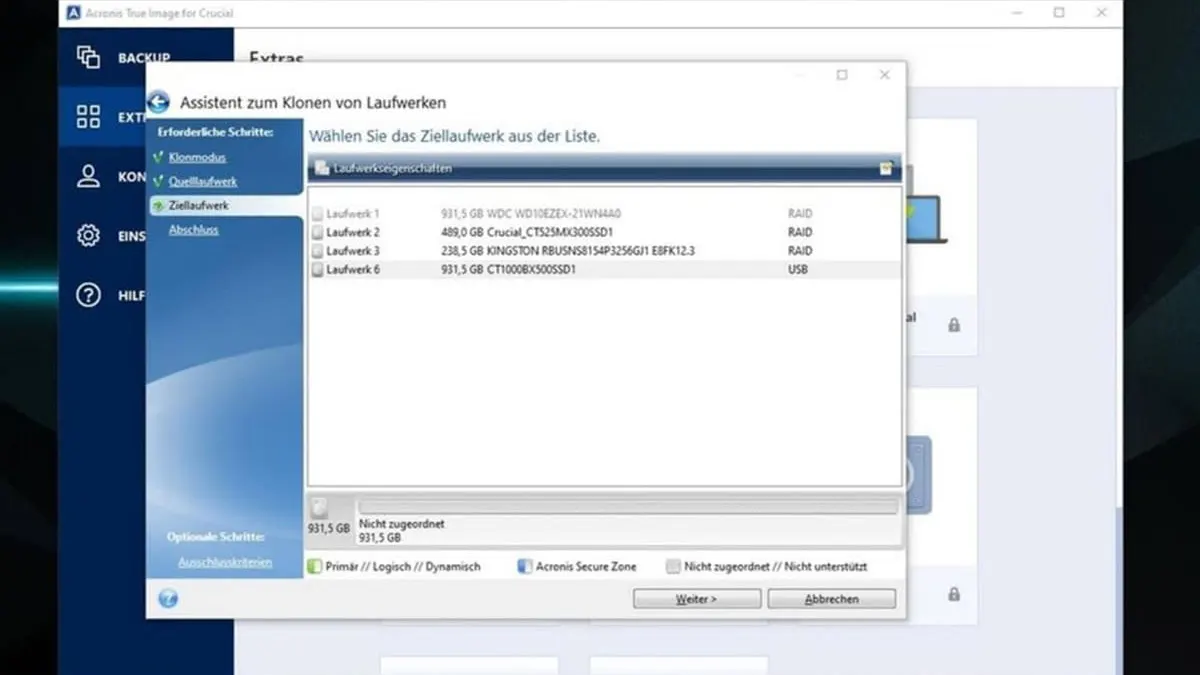
Capture d'écran d'une application affichant une liste de lecteurs avec leur capacité et leur type (RAID, USB).
MediaMarkt
  • Choisis ensuite le nouveau disque externe sur lequel la copie sera créée (disque cible).

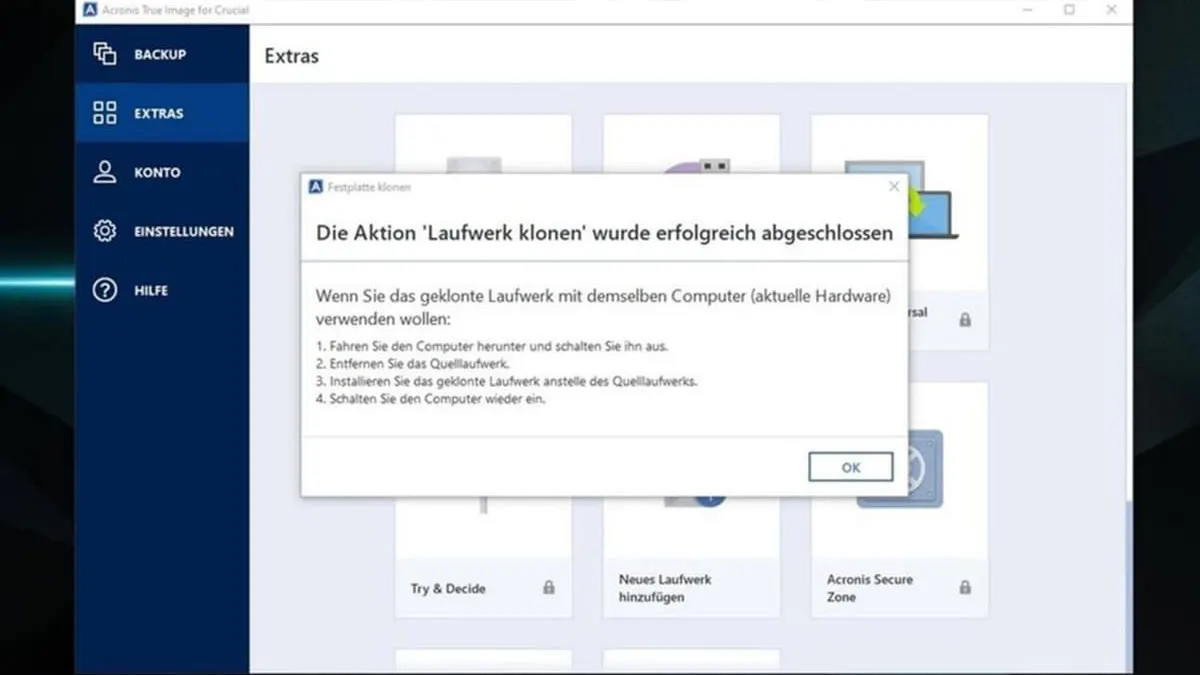
Interface Acronis True Image : menu bleu à  gauche, fenêtre contextuelle en allemand indiquant le clonage réussi du disque.
MediaMarkt
  • Lance maintenant le processus de clonage et attends que toutes les données soient transférées. Cela peut prendre plusieurs heures selon la quantité de données. Une fenêtre apparaîtra une fois le processus terminé.

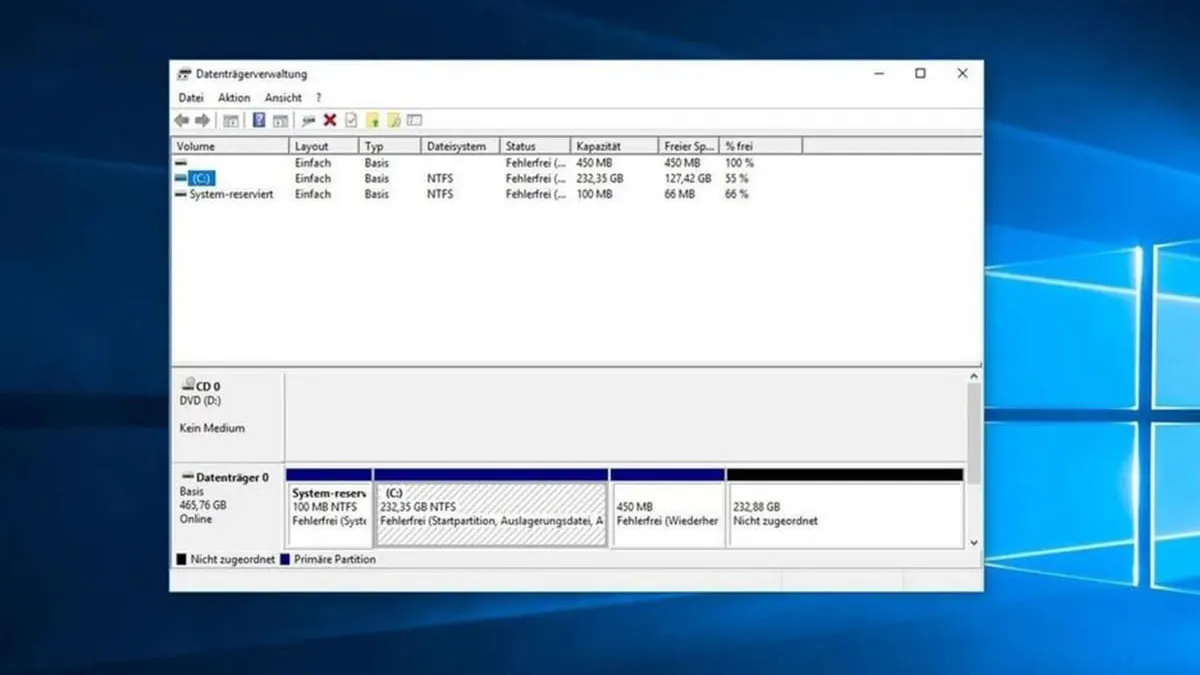
Fenêtre blanche "Gestion des disques" affichant les volumes, la capacité et l'espace libre sur un fond d'écran bleu Windows.
MediaMarkt

Modifier la lettre de lecteur

Après l'installation du nouveau disque dur, tu dois lui attribuer la même lettre de lecteur que celle de l'ancien disque. Cela garantit que les liens continuent de fonctionner. Tu peux modifier la lettre de lecteur via la gestion des disques de Windows :

  • Clique avec le bouton droit de la souris sur le symbole Windows.
  • Sélectionne l'option « Gestion des disques » et une fenêtre devrait s'ouvrir.
  • Clique avec le bouton droit de la souris sur le disque dont tu veux changer la lettre et sélectionne l'option appropriée dans le menu contextuel.
  • Entre la nouvelle lettre de lecteur et valide avec « OK ».

Résumé

  1. Si tu souhaites remplacer un disque dur dans ton PC sans perdre les données qu'il contient, tu dois cloner l'ancien disque sur le nouveau support.
  2. Pour cela, il existe des programmes spéciaux gratuits comme Acronis ou Macrium Reflect disponibles en téléchargement sur Internet.
  3. Branche le nouveau disque dur à l'aide d'un boîtier externe sur l'ordinateur.
  4. Lance le programme de clonage et suis les instructions.
  5. Après le clonage réussi, tu peux remplacer le vieux disque dur par le nouveau dans le PC.
  6. Assure-toi ensuite que le nouveau disque dur reçoit la même lettre de lecteur que l'ancien et modifie-la si nécessaire dans la gestion des disques.